Recadrer une photo avec The Gimp
The Gimp est un logiciel de dessin équivalent à Photoshop. C’est un logiciel libre que vous pouvez utiliser sans payer une somme exorbitante à Adobe ni vous trouvez en infraction avec la loi.
Le site du logiciel est en anglais et c’est là.
_ Il existe une version pour windows, pour Mac et pour Linux.
_ Pour les windows, le logiciel est là.
Réduire la taille d’une image
- Lancer le logiciel The Gimp.
- Dans le menu Fichier, cliquer sur Ouvrir et sélectionner l’image à traiter.
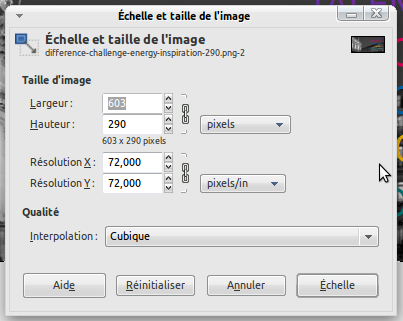
- Une fois l’image affichée, aller chercher dans le menu Image, la fonction « Echelle et taille de l’image » et cliquer dessus. Ça devrait vous afficher quelque chose comme cela :
A partir de ce moment là, vous devez saisir la taille en largeur que vous voulez donner à votre image (genre 400 à 600 pixels). The Gimp calculera la hauteur correspondante pour peu que la petite chaîne située à droite entre la largeur et la hauteur soit bien fermée (elle l’est par défaut).
Cliquer alors sur le bouton « Échelle » en bas à droite du pop-up, et votre image est retaillée.
Vous devez alors enregistrer votre image. Si c’est une photo, préférez le format « jpg » :
- sélectionner la fonction « Enregistrer sous » du menu Fichier
- sélectionner le répertoire où enregistrer votre nouvelle image
- saisir le nom que vous souhaitez donner à votre image (attention : nom en minuscule, tiret à la place des espaces, pas de caractère accentué) puis ajoutez à la fin un point suivi de l’extension « jpg » : cela indiquera à The Gimp le format de sortie souhaité
- cliquer sur « Enregistrer »
- The Gimp ouvre alors une boite de dialogue pour que vous précisiez le taux de compression souhaité : indiquez entre 75 et 85
- cliquer à nouveau sur « enregistrer ».
Recadrer une image
The Gimp peut également vous permettre de « recadrer une image ». Pour cela :
- sélectionner dans le menu Outils -> Outils de sélection -> Sélection rectangulaire
- utiliser l’outil pour dessiner le rectangle de votre recadrage sur l’image (c’est à dire sélectionnez la partie que vous voulez conserver de votre image
- puis dans le menu Image, cliquer sur « Découper la sélection ».
Si le résultat ne vous convient pas, vous pouvez toujours revenir en arrière en appuyant simultanément sur les touches : « Ctrl Z », ou bien en utilisant la fonction « Annuler » du menu Edition.
Vous pouvez enfin faire plein d’autres choses avec The Gimp, c’est un logiciel de dessin puissant.
art42